Wiki
Wiki
Bienvenue dans l'écosystème Wiki & Éditeur
Ce site est un exemple concret de la puissance de notre éditeur. Son point fort est l'intégration native d'un Wiki qui ne se contente pas d'afficher des pages, mais agit comme un véritable système d'information opérationnel.
Voici comment cela fonctionne en pratique :
- Éditez et structurez en simultané : Utilisez notre bloc d'édition (avec mise en forme, liens, infobulles et IA) pour alimenter directement votre Wiki. Chaque modification est instantanément prise en compte dans la navigation et la recherche.
- Créez des liens intelligents : Reliez facilement une page Wiki à une fiche contact, un projet ou un ticket de support. L'information n'est plus isolée, elle est contextualisée.
- Gérez la visibilité : Grâce aux options de "Visibilité" de l'éditeur, décidez quelles sections du Wiki sont publiques et lesquelles sont réservées à vos équipes ou à vos clients.
- Capitalisez et pilotez : Utilisez l'IA pour générer des synthèses de vos pages Wiki ou pour guider vos équipes à travers des questionnaires métiers, transformant votre documentation en un outil de pilotage dynamique.
Workflow de validation
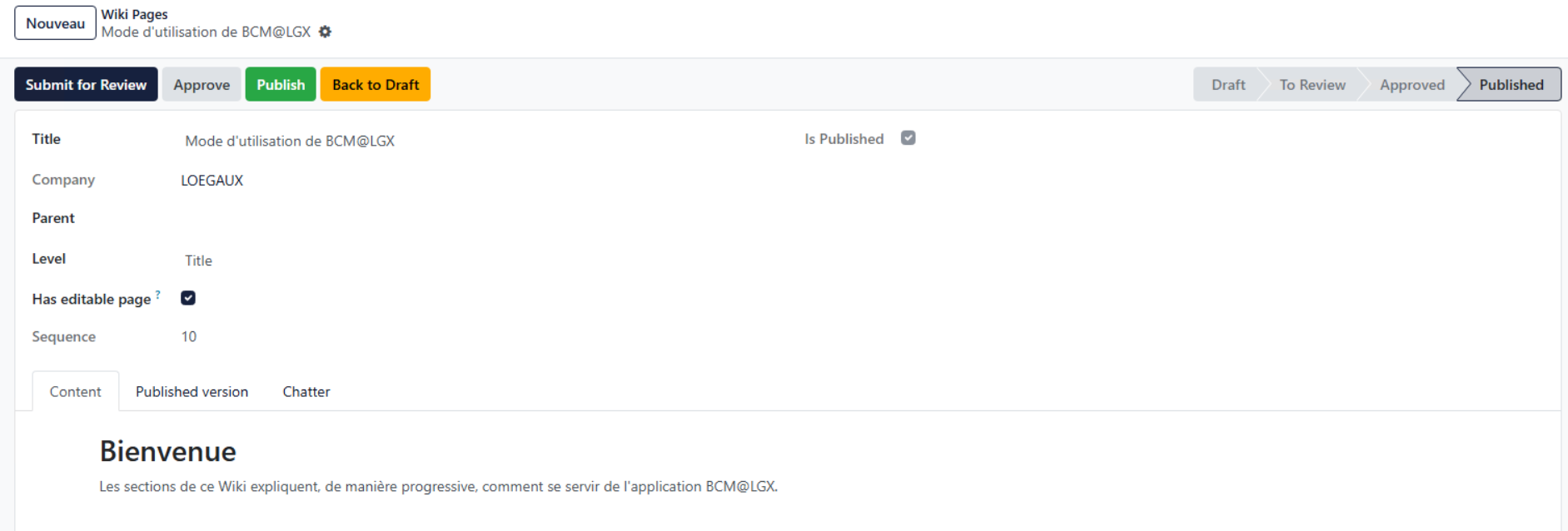
1. 📝 Les statuts de la page (Workflow)
| Statut | Ce que ça signifie |
|---|---|
| Brouillon (Draft) | La page est en cours de rédaction. Elle n'est pas visible par les lecteurs, seuls les contributeurs et les validateurs y ont accès. |
| Soumise pour relecture (Submit for Review) | La page est terminée et envoyée à un validateur. C'est une étape de contrôle qualité. |
| Approuvée (Approve) | Un validateur a relu la page et l'a jugée conforme. Elle est prête à être publiée, mais n'est pas encore visible par tous. |
| Publiée (Publish) | La page est visible par tous les lecteurs (selon les droits d'accès définis). |
| Retour en brouillon (Back to Draft) | Permet de remettre une page en cours d'écriture, par exemple pour des corrections majeures. |
2. 🔘 Les actions disponibles (Boutons)
| Bouton | Action | Utilisation typique |
|---|---|---|
| Submit for Review | Passe le statut de Brouillon à Soumise. | Quand vous avez terminé la rédaction et que vous voulez une relecture. |
| Approve | Passe le statut de Soumise à Approuvée. | Réservé aux validateurs pour signifier que le contenu est bon. |
| Publish | Passe le statut de Approuvée à Publiée. | Rendre la page accessible à tous. |
| Back to Draft | Passe n'importe quel statut à Brouillon. | Pour retirer une page de la circulation ou reprendre sa rédaction. |
3. 📋 Les métadonnées essentielles (Le formulaire)
| Champ | Rôle |
|---|---|
| Title | Le titre officiel de la page, qui apparaît dans l'URL, les menus et les recherches. |
| Company | L'entreprise ou l'entité propriétaire de la page (ex: LOEGAUX). Utile pour les organisations multi-sociétés. |
| Parent | Permet de définir la hiérarchie. Ex: si vous choisissez un Parent, cette page deviendra une sous-page (enfant). |
| Level | Le niveau de la page dans l'arborescence (ex: "Title" = niveau racine). C'est souvent calculé automatiquement. |
| Has editable page ? | Cochez cette case si la page peut être modifiée par des utilisateurs (ex: un wiki collaboratif). Laissez vide si c'est une page statique. |
| Sequence | Chiffre pour définir l'ordre d'affichage des pages sœurs (ex: 10, 20, 30). Plus le chiffre est petit, plus la page est affichée en premier. |
4. 💬 L'onglet "Chatter" (Discussion)
| Section | Utilité |
|---|---|
| Content | L'onglet principal pour voir la version publiée de la page. |
| Chatter | Un espace de discussion intégré à la page. Permet aux équipes de : • Laisser des commentaires sur le contenu. • S'alerter sur des modifications à faire. • Suivre l'historique des validations (qui a approuvé ou publié). C'est un vrai réseau social interne pour la connaissance ! |
💡 Bonnes pratiques (Workflow recommandé) :
- Rédaction : Un rédacteur crée la page en Brouillon.
- Relecture : Il clique sur Submit for Review pour envoyer la page à un collègue ou à un manager.
- Validation : Le validateur lit la page, la commente via Chatter si besoin, puis clique sur Approve.
- Publication : Enfin, le validateur (ou le rédacteur si les droits le permettent) clique sur Publish pour rendre la page visible à tous.
Avantage clé : Ce système garantit que toutes les pages Wiki publiées ont été relues et approuvées, ce qui évite les erreurs et assure la qualité de votre documentation critique (plans de continuité, procédures ITIL, etc.).