Wiki
Blocs de construction
Les modules vous permettent de concevoir rapidement votre site web en les glissant-déposant sur vos pages. Quatre types de modules sont disponibles en fonction de leur utilisation : Structure, Fonctionnalités, Contenu dynamique et Contenu interne.
Ajouter un élément constitutif
Pour ajouter un bloc à la page de votre site web, cliquez sur « Modifier », sélectionnez le bloc souhaité, puis glissez-le et déposez-le sur votre page. Vous pouvez ajouter autant de blocs que nécessaire.
Pour modifier le contenu d'un bloc, cliquez dessus et accédez à l'onglet « Personnaliser » ; les fonctionnalités disponibles dépendent du bloc que vous avez sélectionné.
Préréglage de couleur et arrière-plan
Vous pouvez personnaliser les préréglages de couleur et les appliquer aux blocs de construction. Pour ce faire, sélectionnez un bloc de construction, accédez à l'onglet « Personnaliser », cliquez sur le bouton « Arrière-plan », puis sélectionnez un préréglage.
Lorsque vous modifiez un préréglage de couleur, tous les éléments qui l'utilisent sont automatiquement mis à jour pour refléter la nouvelle configuration.
Mise en page : grille et colonnes
Pour la plupart des blocs, vous pouvez choisir entre deux styles de mise en page : grille ou colonnes (cols). Pour modifier la mise en page par défaut, rendez-vous dans l'onglet « Personnaliser ». Dans la section « Bannière », sélectionnez « Grille » ou « Cols » comme mise en page.
Grille
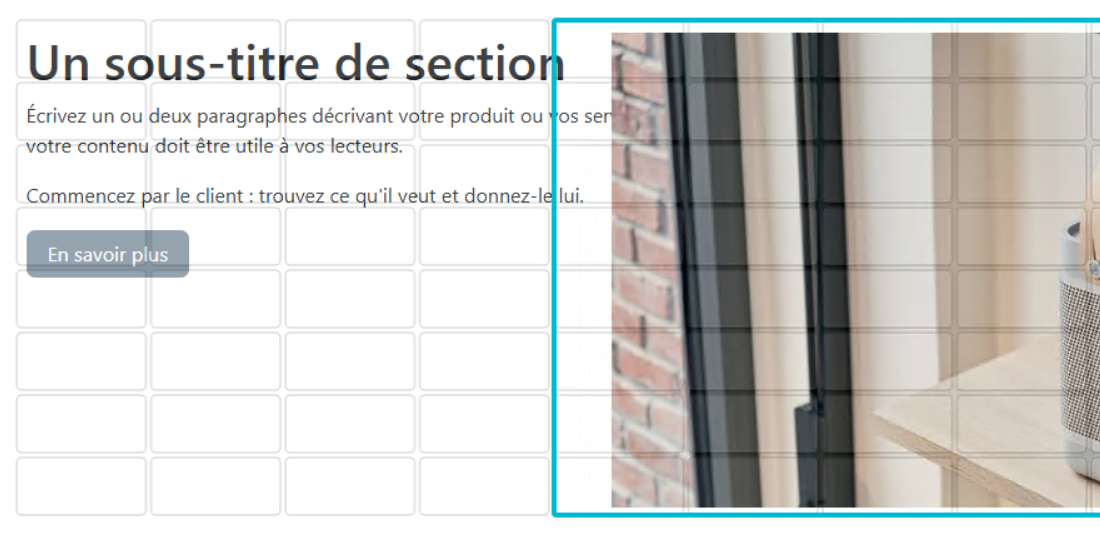
La mise en page en grille vous permet de repositionner et de redimensionner des éléments, tels que des images ou du texte, par glisser-déposer.
Astuce
Placez les images derrière le texte à l'aide des icônes « au-dessus » et « en dessous ».
Col.
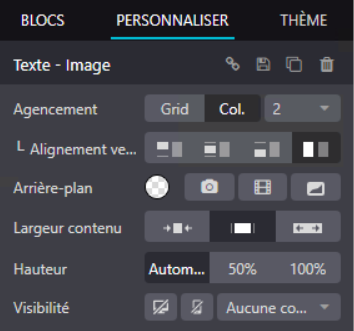
En choisissant la disposition « Cols », vous pouvez définir le nombre d'éléments par ligne dans le bloc. Pour ce faire, sélectionnez le bloc à modifier, cliquez sur la disposition « Cols » et ajustez le nombre.
Par défaut, sur les appareils mobiles, un seul élément est affiché par ligne afin de garantir que le contenu reste facilement lisible et accessible sur les petits écrans. Pour modifier cette valeur, cliquez sur l'icône (icône mobile) en haut de l'éditeur du site web et ajustez le nombre de colonnes.
Dupliquer un élément de base
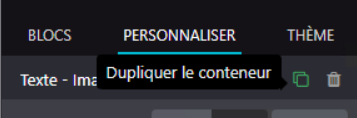
Vous pouvez dupliquer un bloc en cliquant sur l'icône de duplication. Une fois dupliqué, le nouveau bloc apparaît sur votre site web sous le bloc d'origine.
Réorganiser un bloc
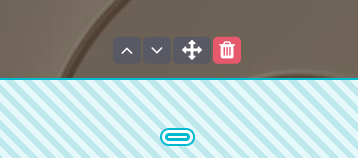
Pour réorganiser un bloc, sélectionnez-le, puis cliquez sur la flèche vers le haut pour le placer avant le bloc précédent, ou sur la flèche vers le bas pour le placer après.
Vous pouvez également utiliser l'icône de glisser-déposer pour déplacer un bloc manuellement
Enregistrer un module personnalisé
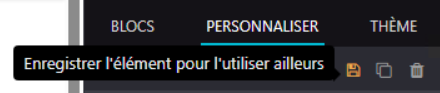
Vous pouvez enregistrer un élément de construction personnalisé et le réutiliser ailleurs. Pour ce faire, sélectionnez-le, accédez à l'onglet « Personnaliser », puis cliquez sur l'icône (disquette) pour l'enregistrer.
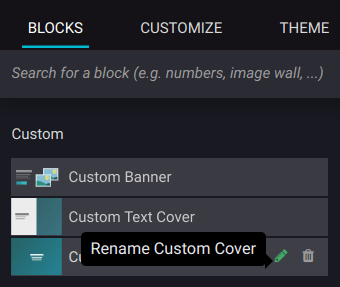
Les blocs enregistrés sont disponibles dans la section « Personnalisé » de l'onglet « Blocs ». Cliquez sur l'icône (crayon) pour modifier leur nom.
Visibilité
Visibilité sur ordinateur et mobile
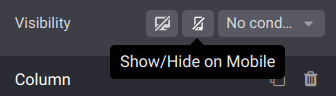
Vous pouvez masquer certains éléments en fonction de l'appareil utilisé par le visiteur. Pour ce faire, sélectionnez l'élément à masquer, puis, dans l'onglet « Personnaliser », faites défiler vers le bas jusqu'à la section « Visibilité » et cliquez sur l'icône « Afficher/Masquer sur mobile » ou « Afficher/Masquer sur ordinateur ».
Astuce
Cliquez sur l'icône (mobile) en haut du configurateur pour prévisualiser l'affichage de votre site web sur un appareil mobile.
Visibilité conditionnelle
Vous pouvez également masquer ou afficher des blocs de construction à l'aide d'autres conditions. Pour ce faire, sélectionnez un élément, accédez à « Visibilité », cliquez sur « Aucune condition », puis sélectionnez « Conditionnellement ». Configurez ensuite la ou les conditions à appliquer en sélectionnant « Visible pour » ou « Masqué pour », ainsi que les enregistrements concernés.
Éléments invisibles
En fonction des paramètres d'affichage, certains éléments peuvent être masqués dans votre vue actuelle. Pour afficher à nouveau un module, rendez-vous dans la section « Éléments invisibles » située en bas du configurateur et sélectionnez un module.
Personnalisation de l'affichage sur mobile
Vous pouvez personnaliser les éléments de bloc pour l'affichage mobile sans que cela n'ait d'incidence sur l'affichage sur ordinateur. Pour ce faire, ouvrez l'éditeur du site web, cliquez sur l'icône (mobile) en haut de la page, puis sélectionnez l'élément de bloc. Vous pouvez ensuite :
- réorganiser les éléments en cliquant sur les icônes <> (flèches gauche/droite) ;
- Modifiez les paramètres « Cols » et « Visibilité » dans l'onglet « Personnaliser » de l'éditeur du site web.