Bloc de mise en page (Agencement & Design)
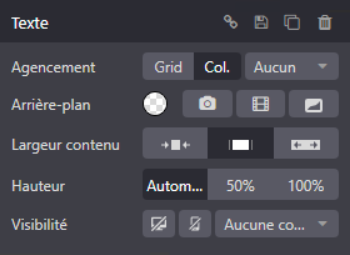
1. 📐 Agencement (La structure)
| Option | À quoi ça sert ? |
|---|---|
| Grid | Active une grille pour organiser le contenu en colonnes (comme une tableaux). |
| Col. (Colonnes) | Définit le nombre de colonnes dans votre bloc (ex: 2 pour mettre du texte à côté d'une image). |
| Aucun | Supprime la grille : le contenu s'affiche en bloc simple (les uns en dessous des autres). |
2. 🎨 Arrière-plan (Le fond)
| Option | Action |
|---|---|
| Boutons + / - | Cliquez sur + pour ajouter une couleur de fond, une image ou un dégradé. Cliquez sur - pour le supprimer. |
| Astuce | Vous pouvez choisir une couleur unie ou télécharger une image pour habiller le fond du bloc. |
3. 📏 Dimensions (Taille du bloc)
| Option | Explication |
|---|---|
| Largeur contenu | Ajuste l'écart entre les bords du bloc et le texte (les marges internes). Le + l'agrandit, le - le réduit. |
| Hauteur | Définit la hauteur du bloc : • Automatique = s'adapte au texte. • 50% = prend la moitié de la hauteur de l'écran. • 100% = prend toute la hauteur de l'écran (parfait pour une section d'accueil "plein écran"). |
4. 👁️ Visibilité (Qui voit quoi ?)
| Option | Utilité |
|---|---|
| Aucune co... (Aucune condition) | Par défaut, le bloc est visible par tout le monde sur tous les appareils. |
| Si d'autres options apparaissent | Vous pourrez ici cacher le bloc sur mobile, tablette, ou le réserver aux utilisateurs connectés. |
💡 Règle d'or :
- Utilisez "Grid + Colonnes" pour faire des mises en page complexes (ex: 3 photos côte à côte).
- Utilisez "Hauteur 100%" pour créer des sections qui font toute la taille de l'écran, parfaites pour un impact visuel fort.
- Si vous ne voyez pas votre fond, vérifiez que la hauteur n'est pas réglée sur "Automatique" alors que le bloc est vide : ajoutez du texte ou une image pour le "remplir".