Wiki
Contenu Dynamique
Les modules de contenu dynamique, tels que « Formulaire », « Code d'intégration », « Sommaire du Wiki » ou « Articles de blog », vous permettent de créer des mises en page interactives et visuellement attrayantes pour vos pages web.
Note
Pour ajouter un bloc, cliquez sur « Modifier », sélectionnez le bloc souhaité dans l'onglet « Blocs », puis glissez-le et déposez-le sur la page. Pour accéder à ses paramètres, cliquez dessus et rendez-vous dans l'onglet « Personnaliser » ; les options disponibles dépendent du type de bloc sélectionné.
Formulaire
Le bloc « Formulaire » sert à recueillir des informations auprès des visiteurs du site web et à créer des enregistrements dans votre base de données.
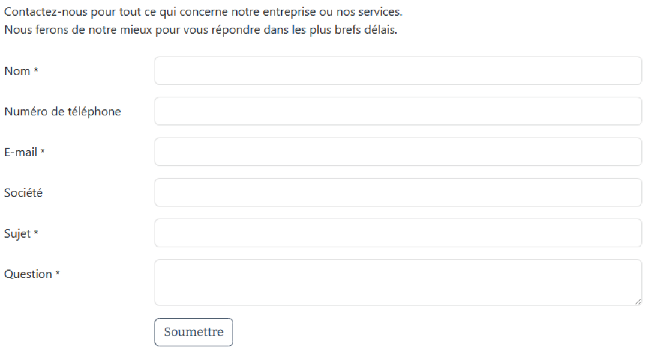
Action
Par défaut, lorsque le formulaire est validé, vous recevez un e-mail contenant les informations saisies par le visiteur. En fonction des applications installées sur votre base de données, de nouvelles actions permettant de créer automatiquement des enregistrements deviennent disponibles :
Sélectionnez une autre action dans le champ « Action » situé dans la section « Formulaire » de l'onglet « Personnaliser ».
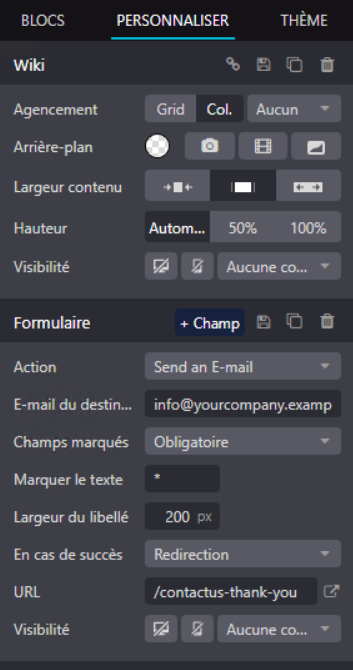
Par défaut, les actions redirigent les visiteurs vers une page de remerciement une fois le formulaire envoyé. Utilisez le champ « URL » pour modifier la page vers laquelle ils sont redirigés. Il est également possible de laisser les visiteurs rester sur la page du formulaire en sélectionnant « Rien » ou « Afficher un message » dans le champ « En cas de réussite ».
Champs :
Pour ajouter un nouveau champ au formulaire, cliquez sur le bouton « + Champ » situé à côté de la section « Formulaire » ou « Champ » de l'onglet « Personnaliser ». Par défaut, les nouveaux champs sont des champs de texte. Pour modifier le type, utilisez le champ « Type » et sélectionnez une option sous l'en-tête « Champ personnalisé ».
Cliquez ici pour prévisualiser tous les types de champs
Il est également possible de sélectionner un « Champ existant » dans une base de données et d’utiliser les données qu’il contient. Les champs disponibles dépendent de l’action sélectionnée.
Embed Code
L'Embed Code (code intgré) vous permet d'intégrer à une page du contenu provenant de services tiers, comme des vidéos de YouTube, des cartes de Google Maps, des publications sur les réseaux sociaux provenant d'Instagram, etc.

Après avoir ajouté le bloc à une page, cliquez sur le bouton « Modifier » situé dans la section « Code d'intégration » de l'onglet « Personnaliser », puis saisissez le code en remplaçant celui utilisé pour afficher les instructions du bloc.
Sommaire du Wiki
Le bloc Wiki Sommaire permet d’afficher le sommaire du wiki du site courant n’importe où sur une page web (accueil, page métier, etc.), sans ouvrir la page Wiki.
Comment l’ajouter
- Ouvrir la page en mode édition.
- Dans les blocs de construction, section Contenu dynamique (Dynamic Content), choisir Wiki Sommaire.
- Glisser le bloc à l’emplacement souhaité, puis enregistrer.
Comportement
- Le sommaire reprend la structure des pages wiki du site en cours (titres, niveaux, branches repliables).
- Chaque entrée renvoie vers la page correspondante du wiki (/wiki).
- Le contenu se met à jour automatiquement lorsque des pages wiki sont ajoutées, renommées ou réordonnées.
- La couleur de bordure suit le paramètre Couleur des bordures du wiki défini dans les réglages du site.
À noter
- Ce bloc est distinct du panneau Sommaire intégré à la page /wiki (paramètre « Afficher le sommaire »).
- En mode multi-sites, chaque site n’affiche que son propre wiki.
- Les visiteurs ne voient que les pages publiées ; les rédacteurs wiki voient aussi les brouillons selon leurs droits.