Edition du texte
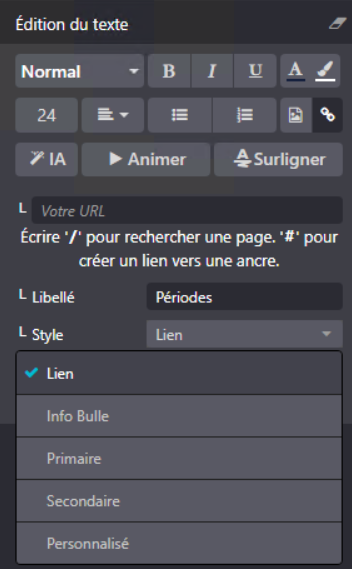
1. 📝 Saisie et mise en forme de base
| Élément | À quoi ça sert ? |
|---|---|
| Zone de texte | Écris ou colle ton contenu ici. |
| Normal / 24 | Choisis le style du texte (ex: Titre, Sous-titre, Corps de texte). Le chiffre indique la taille de police (ex: 24 px). |
| Gras (B), Italique (I), Souligné (U) | Met en valeur un mot ou une phrase. |
| Couleur du texte | Change la couleur de la police (pratique pour les mots-clés). |
| Alignement | Aligne ton texte à gauche, centré, à droite ou justifié. |
2. ⚡ Raccourcis pratiques (IA et Surlignage)
| Bouton | Utilisation |
|---|---|
| IA | Génère ou améliore automatiquement ton texte (réécriture, correction, traduction). |
| Surligner | Applique un fond de couleur sur le texte (comme un marqueur fluo) pour attirer l’œil. |
3. 🔗 Gestion des liens (le plus important)
| Champ / Bouton | Action |
|---|---|
| Lien / Votre URL | Colle l’adresse (URL) vers laquelle tu veux rediriger. |
| Libellé | Le texte qui s’affichera à la place de l’URL (ex: "Cliquez ici"). |
| Style | Choisis si le lien doit être souligné, en couleur, ou en bouton. |
| Info Bulle | ✅ Option clé : Le texte que tu écris ici apparaîtra en survol de ton lien (petite bulle d’aide). Utile pour donner des précisions sans alourdir le texte. |
| Primaire / Secondaire | Applique un thème de couleur prédéfini au lien ou au bouton. |
💡 Astuce : Pour créer un lien, sélectionne d'abord les mots dans ta zone de texte, puis remplis l'URL et le libellé. N'oublie pas de renseigner l'Info Bulle pour rendre la navigation plus accessible (très utile pour les lecteurs d'écran).