Wiki
Gestion des pages
Pages
Web@LGX vous permet de créer des pages pour votre site web et de personnaliser leur contenu et leur apparence selon vos besoins.
Les pages statiques disposent d’un contenu stable, comme la page d’accueil. Vous pouvez créer manuellement de nouvelles pages, définir leur URL, adapter leurs propriétés, etc. Les pages dynamiques, en revanche, sont générées dynamiquement. Toutes les pages générées automatiquement par Web@LGX, par exemple lorsque vous installez une application ou un module (par ex. /forum ou /blog) sont des pages dynamiques et sont donc gérées différemment.
Création de pages
Les pages du site web peuvent être créées à partir du frontend et du backend. Pour créer une nouvelle page du site web, suivez les étapes suivantes :
- Ouvez l’application Site Web, cliquez sur + Nouveau dans le coin supérieur droit, puis sélectionnez Page ;
- Ou allez à Site Web ‣ Site ‣ Pages et cliquez sur Nouveau.
- Saisissez une Titre de page ; ce titre est utilisé dans le menu et dans l’URL de la page.
- Cliquez sur Créer.
- Personnalisez le contenu et l’apparence de la page en utilisant le constructeur de site web, puis cliquez sur Enregistrer.
- Publiez la page.
Note
Désactivez l’option Ajouter au menu si la page ne doit pas figurer dans le menu.
Gestion des pages
Publication/dépublication de pages
Les pages doivent être publiées pour être accessibles aux visiteurs du site web. Pour publier ou dépublier une page, accédez à la page et faites basculer le commutateur dans le coin supérieur droit de Non publié à Publié ou vice versa.

Note
Il est également possible de :
- publier/dépublier une page à partir des propriétés de la page, où vous pouvez définir une date de publication et/ou restreindre la visibilité de la page si nécessaire ;
- publier/dépublier plusieurs pages à la fois : allez dans Site Web ‣ Site ‣ Pages, sélectionnez les pages, puis cliquez sur Action et sélectionnez Publier ou Dépublier.
Page d’accueil
Lorsque vous créez un site web, Web@LGX crée une page d’accueil dédiée par défaut, mais vous pouvez définir n’importe quelle page du site web comme votre page d’accueil. Pour ce faire, allez au Site Web ‣ Configuration ‣ Paramètres, puis dans la section Infos du site web, définissez l’URL de la page souhaitée dans le champ URL de la page d’accueil (par ex. /wiki).
Vous pouvez également définir n’importe quelle page statique comme page d’accueil en allant dans Site Web ‣ Site ‣ Propriétés. Sélectionnez l’onglet Publier et activez l’option Définir comme page d’accueil.
Propriétés de la page
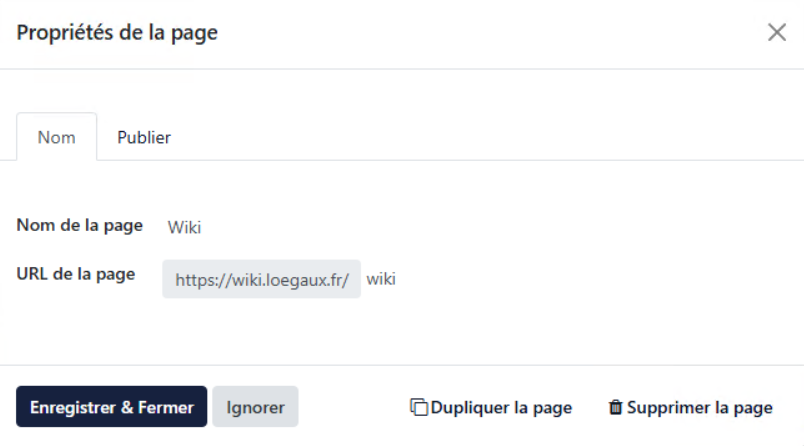
Pour modifier les propriétés d’une page statique accédez à la page que vous voulez modifier, puis allez dans Site ‣ Cette page ‣ Propriétés.
L’onglet Nom vous permet de :
- renommer la page dans le champ Nom de la page ;
- modifier l”URL de la page. Dans ce cas, vous pouvez rediriger l’ancienne URL vers la nouvelle le cas échéant. Pour ce faire, activez l’option Rediriger l’ancienne URL, puis sélectionnez le Type de redirection :
- 301 Changement d’adresse définitif : pour rediriger la page de manière permanente ;
- 302 Changement d’adresse temporaire : pour rediriger la page de manière temporaire.
Vous pouvez davantage adapter les propriétés de la page dans l’onglet Publier :
- Afficher dans le menu supérieur : Désactivez cette option si vous ne voulez pas que la page apparaisse dans le menu ;
- Définir comme page d’accueil : Activez cette option si vous voulez que cette page soit la page d’accueil de votre site web ;
- Indexé : Désactivez cette option si vous ne voulez pas que la page s’affiche dans les résultats des moteurs de recherche ;
- Publié : Activez cette option pour publier la page ;
- Date de publication : Pour publier la page à un moment spécifique, sélectionnez la date, cliquez sur l’icône d’horloge pour définir l’heure, puis cliquez sur la coche verte pour valider votre sélection.
- Visibilité : Sélectionnez qui peut accéder à la page :
- Tout le monde
- Personnes connectées
- Groupe restreint : Sélectionnez le(s) groupe(s) d’accès dans le champ Groupe autorisé.
- Avec mot de passe : Saisissez le mot de passe dans le champ Mot de passe.
Astuce
Certaines de ces propriétés peuvent également être modifiées à partir de Site Web ‣ Site ‣ Pages.
Duplication de pages
Pour dupliquer une page, accédez à la page, puis allez à Site ‣ Cette page ‣ Propriétés et cliquez sur Dupliquer la page. Saisissez un Nom de page, puis cliquez sur OK. Par défaut, la nouvelle page est ajoutée après la page dupliquée dans le menu, mais vous pouvez la retirer du menu ou modifier sa position à l’aide de l”éditeur de menu.
Suppression de pages
Pour supprimer une page, suivez les étapes suivantes :
- Accédez à la page, puis allez à Site ‣ Cette page ‣ Propriétés et cliquez sur Supprimer la page.
- Une fenêtre contextuelle s’affiche avec tous les liens se rapportant à la page que vous voulez supprimer, organisés par catégorie. Pour éviter que les visiteurs du site web n’atterrissent sur une page d’erreur 404, vous devez mettre à jour tous les liens de votre site web qui renvoient à cette page. Pour ce faire, développez une catégorie, puis cliquez sur un lien pour l’ouvrir dans une nouvelle fenêtre. Vous pouvez également mettre en place une redirection pour la page supprimée.
- Une fois les liens mis à jour (ou la redirection mise en place), cochez la case Je confirme cette décision, puis cliquez sur OK.